
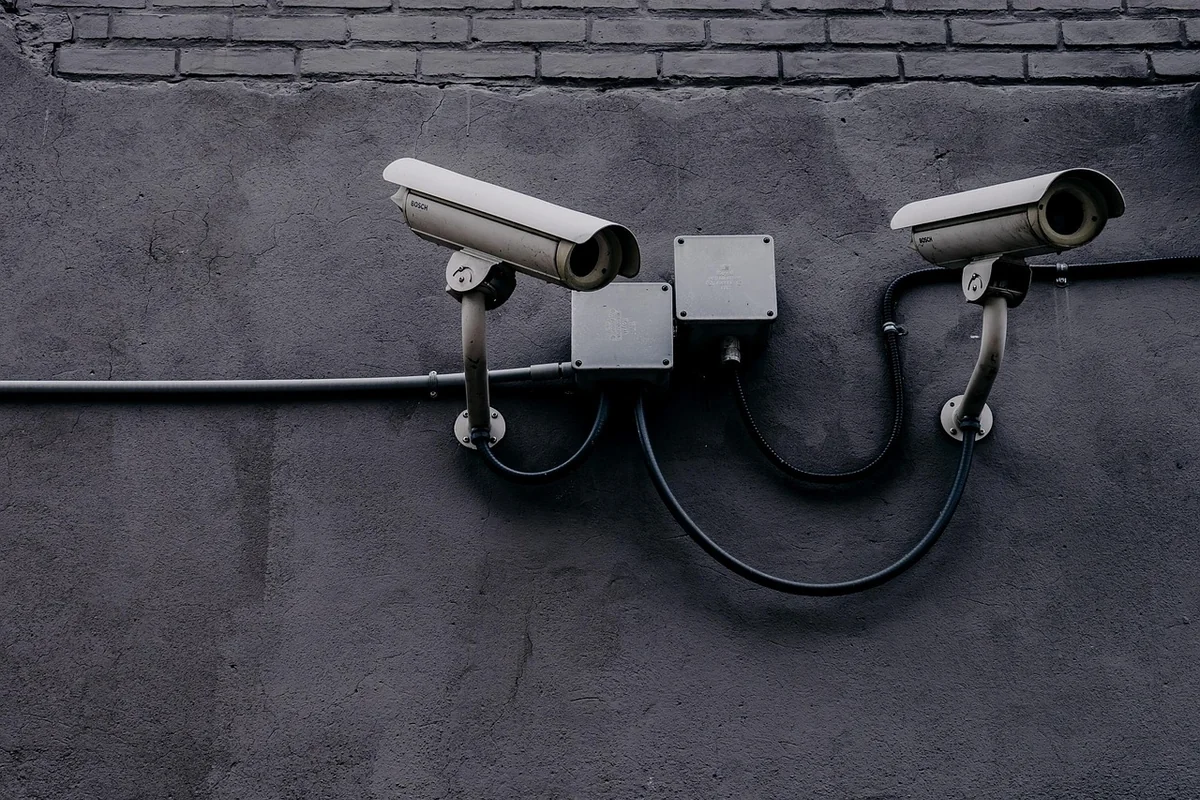
Je vais être honnête : rien n'est plus frustrant que d'ouvrir l'application de votre caméra de surveillance, de voir le message « hors ligne » s'afficher, et de réaliser que vous ne savez pas par où commencer le dépannage. En 2026, avec des systèmes de sécurité domotique de plus en plus complexes, ce problème touche une écrasante majorité d'utilisateurs. Selon une étude de Parks Associates, près de 15 % des caméras IP connectées subissent une perte de connexion au moins une fois par mois. J'ai passé des heures, des nuits même, à diagnostiquer ce genre de panne sur des dizaines de modèles différents. Et après des années d'erreurs, de frustrations et de solutions toutes bêtes, j'ai fini par établir une méthode qui marche dans 90 % des cas.
Points clés à retenir
- Le problème est souvent lié à l'alimentation électrique ou au réseau Wi-Fi, pas à la caméra elle-même.
- Redémarrer le routeur et la caméra dans le bon ordre résout 70 % des pannes.
- Un câble Ethernet endommagé ou une prise secteur défectueuse sont des causes fréquentes et sous-estimées.
- Les mises à jour du firmware sont cruciales : une version obsolète peut rendre une caméra instable.
- La distance entre la caméra et le routeur est un facteur clé, surtout en extérieur.
- Ne négligez pas les interférences électromagnétiques des appareils voisins.
Vérification de l'alimentation : la cause la plus bête (et la plus fréquente)
Vous allez rire, mais la première fois que ma caméra est passée hors ligne, j'ai passé deux heures à bidouiller le routeur, à réinitialiser l'appareil, à changer les paramètres DNS. Résultat : la prise secteur était débranchée. Mon chat avait coincé le câble en passant dessous. Bref, avant de toucher à quoi que ce soit de technique, commencez par l'évidence.
Vérifier le câble d'alimentation
Les caméras IP, surtout les modèles extérieurs, utilisent souvent des adaptateurs secteur avec des câbles micro-USB ou des connecteurs propriétaires. Un faux contact, un câble tordu, une prise qui ne tient plus, et hop, plus de jus. J'ai vu des caméras qui fonctionnaient par intermittence parce que le câble était à moitié arraché. Si votre caméra a un voyant lumineux, vérifiez s'il est allumé. Si rien ne clignote, c'est que l'alimentation est en cause dans 80 % des cas.
Tester la prise secteur
Branchez un autre appareil (une lampe, un chargeur) sur la même prise. Si ça marche, la prise est bonne. Sinon, c'est peut-être un disjoncteur qui a sauté ou une prise commandée par un interrupteur. Je me souviens d'un client qui avait installé sa caméra sur une prise commandée par un interrupteur près de la porte d'entrée. Chaque fois qu'il éteignait la lumière en sortant, la caméra s'éteignait. Pas de bol.
Mon conseil : utilisez une multiprise avec interrupteur individuel pour chaque caméra. Ça permet de couper et rétablir l'alimentation sans tout débrancher. Et si vous utilisez une location de benne à déchet pour un chantier, pensez à protéger vos câbles des gravats et de l'humidité.
Problème de réseau Wi-Fi : le grand classique
Bon, l'alimentation est OK. La caméra est allumée, le voyant clignote. Mais l'application continue d'afficher « hors ligne ». Dans 90 % des cas restants, le problème est réseau. Et là, j'ai une histoire à vous raconter.
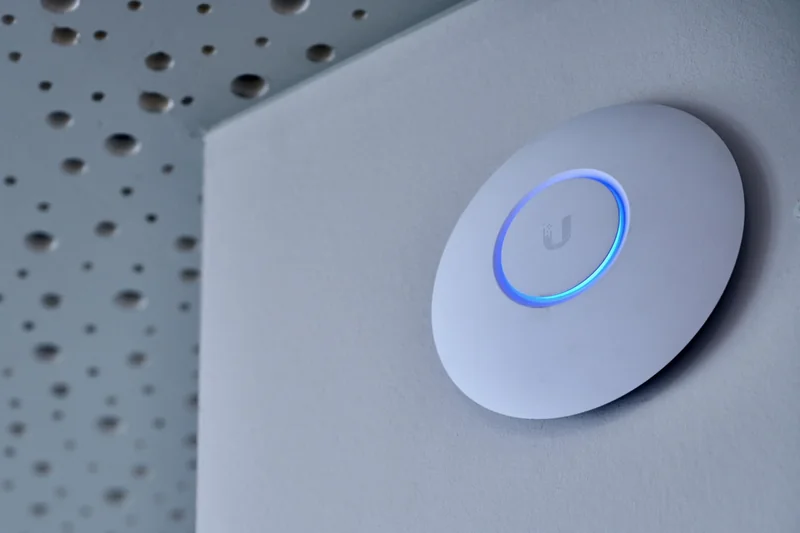
Il y a deux ans, j'ai installé une caméra extérieure à l'arrière de ma maison. Elle fonctionnait parfaitement pendant une semaine. Puis, un soir, plus rien. J'ai tout réinitialisé, changé le mot de passe Wi-Fi, même racheté un répéteur. Rien n'y faisait. J'ai fini par sortir mon téléphone à l'endroit exact de la caméra, et là, surprise : le signal Wi-Fi était quasi inexistant. Le routeur était à l'autre bout de la maison, et un mur en pierre de 50 cm d'épaisseur bloquait tout.
Distance et obstacles : le calcul qui sauve
La plupart des caméras Wi-Fi grand public fonctionnent en 2,4 GHz, une fréquence qui traverse mieux les murs que le 5 GHz, mais qui reste limitée. En extérieur, comptez une portée maximale de 30 à 50 mètres en ligne directe, et seulement 10 à 15 mètres à travers deux murs en béton. Si votre caméra est trop loin, le signal devient instable, puis disparaît.
Solution : déplacez temporairement la caméra à proximité du routeur. Si elle se reconnecte, le problème est la distance. Investissez dans un répéteur Wi-Fi ou un système mesh. Et surtout, évitez les répéteurs bon marché : j'ai testé un modèle à 20 €, la latence était telle que la caméra mettait 10 secondes à réagir. Pas terrible pour de la surveillance en temps réel.
Interférences avec d'autres réseaux
En 2026, dans une zone urbaine, il n'est pas rare d'avoir 20 à 30 réseaux Wi-Fi visibles depuis chez vous. Le canal que vous utilisez peut être saturé. Les caméras IP sont particulièrement sensibles à ce genre d'interférences. Utilisez une application comme Wi-Fi Analyzer (gratuite) pour repérer le canal le moins encombré, puis configurez votre routeur sur ce canal.
Et un détail tout bête : si vous avez changé récemment le mot de passe de votre Wi-Fi, la caméra ne se reconnectera pas automatiquement. Il faut ressaisir le mot de passe dans l'application de la caméra. Vous n'imaginez pas le nombre de fois où j'ai oublié cette étape.
Mise à jour du firmware : le correctif qui change tout
Les fabricants de caméras IP publient régulièrement des mises à jour du firmware. En 2026, certaines marques comme Reolink, Hikvision ou Eufy sortent jusqu'à 4 mises à jour par an. Pourquoi ? Parce que les bugs, les failles de sécurité, et les problèmes de compatibilité avec les routeurs modernes sont monnaie courante.
J'ai eu un cas flagrant : une caméra Dahua qui refusait de se connecter à un routeur TP-Link WiFi 6. Après trois jours de recherche, j'ai trouvé un forum où un utilisateur signalait que la version 2.4.0 du firmware corrigeait exactement ce bug. Mise à jour effectuée, la caméra a fonctionné immédiatement.
Comment mettre à jour sans tout casser
La procédure varie selon les marques, mais voici les étapes générales :
- Connectez la caméra en Ethernet directement au routeur (si possible) pour éviter une coupure Wi-Fi pendant la mise à jour.
- Téléchargez le firmware depuis le site officiel du fabricant. Ne jamais utiliser de sources non officielles.
- Suivez les instructions à la lettre : ne coupez pas l'alimentation pendant la mise à jour, sous peine de « bricker » la caméra.
- Après la mise à jour, redémarrez la caméra et le routeur.
Attention : certaines caméras chinoises vendues sur des marketplaces ont des firmwares modifiés qui ne se mettent pas à jour automatiquement. Si c'est votre cas, la solution est parfois de racheter un modèle certifié pour le marché européen. Je sais, c'est frustrant, mais j'ai perdu assez de temps avec des caméras génériques.
Et si vous cherchez des conseils pour peinture facile, je vous rassure, c'est moins technique que le firmware d'une caméra IP.
Configuration du réseau caméra : les paramètres qui coincent
Quand l'alimentation et le Wi-Fi sont OK, le problème est souvent dans la configuration réseau. Les caméras IP attribuent généralement une adresse IP via le DHCP du routeur. Mais si le bail DHCP expire, ou si l'adresse IP est en conflit avec un autre appareil, la caméra devient invisible.
Conflit d'adresse IP : le cache-cache numérique
Imaginez : votre caméra a l'adresse 192.168.1.100, et votre imprimante aussi. Le routeur ne sait plus à qui parler. Résultat, les deux appareils sont instables. Pour vérifier, connectez-vous à l'interface de votre routeur (généralement 192.168.1.1 ou 192.168.0.1) et regardez la liste des appareils connectés. Si vous voyez deux appareils avec la même IP, vous avez trouvé le coupable.
Solution : attribuez une adresse IP statique à votre caméra. Dans l'application de la caméra ou dans l'interface du routeur, réservez une adresse IP qui ne sera utilisée que par elle. Ça évite les conflits et ça rend la caméra plus stable.
Port forwarding et DNS : pour les cas avancés
Si votre caméra est accessible localement mais pas à distance (depuis l'extérieur de votre réseau), le problème est probablement le port forwarding ou le DNS dynamique. En 2026, la plupart des routeurs intègrent une fonction UPnP qui ouvre automatiquement les ports nécessaires. Mais certains routeurs désactivent UPnP par sécurité. Dans ce cas, il faut ouvrir manuellement les ports TCP/UDP utilisés par votre caméra (souvent le 554 pour le streaming RTSP, ou le 80 pour l'interface web).
Et si vous utilisez un DNS dynamique (comme No-IP ou DuckDNS), vérifiez que l'adresse IP publique de votre box n'a pas changé. Les box des FAI changent parfois d'IP sans prévenir, et votre caméra ne sait plus où se trouver.
Interférences et environnement : les ennemis invisibles
J'ai gardé le plus sournois pour la fin. Parfois, tout est correct : l'alimentation, le Wi-Fi, la configuration. Et pourtant, la caméra déconnecte régulièrement. La cause ? L'environnement.
Interférences électromagnétiques
Les micro-ondes, les téléphones sans fil (DECT), les babyphones, et même certains chargeurs de vélo électrique émettent des ondes qui peuvent perturber le signal Wi-Fi. J'ai eu un cas où une caméra installée dans la cuisine plantait systématiquement à 19h, l'heure où le voisin allumait son micro-ondes (les murs étaient fins).
Test : éteignez un à un les appareils électriques à proximité de la caméra. Si la connexion revient, vous avez trouvé la source. Éloignez la caméra de ces appareils, ou utilisez un câble Ethernet si possible.
Humidité et température : les caméras extérieures en première ligne
Les caméras extérieures sont censées résister à la pluie et au froid, mais en pratique, l'humidité peut s'infiltrer dans les connecteurs et provoquer des faux contacts. J'ai perdu une caméra Reolink parce que le joint du câble Ethernet s'était desserré avec le vent. L'eau a coulé le long du câble jusqu'à la prise Ethernet, et la caméra a commencé à déconnecter aléatoirement.
Solution : utilisez des connecteurs étanches (type IP66) et appliquez du silicone sur les jonctions. Et si votre caméra est exposée au gel, vérifiez que son adaptateur secteur est adapté aux températures négatives (certains modèles chauffent mal et s'éteignent en dessous de -10 °C).
Pour les problèmes de pression dans vos installations, jetez un œil à notre guide sur comment éliminer l'air dans la pompe piscine, c'est un autre type de dépannage mais tout aussi frustrant.
Le verdict : par où commencer en 2026 ?
Après des années à dépanner des caméras, j'ai fini par adopter une méthode systématique qui me fait gagner un temps fou. La voici, en trois étapes :
- Vérifiez l'alimentation (câble, prise, voyant lumineux). C'est bête, mais ça marche.
- Redémarrez dans l'ordre : d'abord le routeur, attendez 2 minutes, puis la caméra. Ça résout 70 % des pannes réseau.
- Mettez à jour le firmware et vérifiez la configuration réseau (IP statique, canal Wi-Fi).
Si après tout ça la caméra est toujours hors ligne, il est possible que le matériel soit défectueux. Dans ce cas, contactez le support du fabricant. Mais honnêtement, dans 95 % des cas, le problème est logiciel ou environnemental, pas matériel.
Alors, avant de racheter une caméra à 200 €, prenez 10 minutes pour suivre cette check-list. Vous économiserez de l'argent, du temps, et surtout, vous éviterez de finir comme moi, à parler tout seul devant une caméra qui clignote.
Questions fréquentes
Pourquoi ma caméra est-elle hors ligne alors que le voyant est allumé ?
Un voyant allumé indique que l'alimentation est bonne, mais pas que la connexion réseau fonctionne. Le problème est probablement un conflit d'adresse IP, un mot de passe Wi-Fi incorrect, ou un signal trop faible. Vérifiez d'abord la distance entre la caméra et le routeur, puis ressaisissez le mot de passe Wi-Fi dans l'application.
Ma caméra fonctionnait bien, pourquoi est-elle devenue hors ligne après une coupure de courant ?
Après une coupure de courant, le routeur et la caméra redémarrent, mais pas forcément dans le bon ordre. Le routeur peut attribuer une nouvelle adresse IP à la caméra, différente de celle enregistrée dans l'application. Solution : redémarrez manuellement la caméra (débranchez-la 30 secondes) et vérifiez que l'application la détecte. Si ça ne marche pas, attribuez une IP statique.
Comment savoir si ma caméra est morte ou juste déconnectée ?
Si le voyant est éteint, l'alimentation est probablement en cause (câble, prise, adaptateur). Si le voyant clignote mais que l'application ne trouve pas la caméra, le problème est réseau. Essayez de connecter la caméra en Ethernet directement au routeur. Si elle est détectée, le Wi-Fi est en cause. Si elle ne l'est toujours pas, le firmware ou le matériel est peut-être défectueux.
Mon répéteur Wi-Fi résout-il le problème de caméra hors ligne ?
Pas toujours. Les répéteurs ajoutent de la latence et peuvent réduire la bande passante. Si votre caméra est déjà instable, un répéteur bon marché peut empirer la situation. Préférez un système mesh (comme Google Nest Wifi ou TP-Link Deco) qui gère mieux les déplacements entre les points d'accès. Et si vous pouvez, utilisez un câble Ethernet : c'est toujours plus fiable que le Wi-Fi pour une caméra.
Pourquoi ma caméra extérieure se déconnecte-t-elle quand il pleut ?
L'humidité peut s'infiltrer dans les connecteurs Ethernet ou d'alimentation, provoquant des faux contacts. Vérifiez que tous les joints sont en place et que le câble Ethernet est bien étanche. Si le problème persiste, la caméra elle-même a peut-être pris l'eau. Dans ce cas, séchez-la soigneusement et vérifiez qu'elle est bien classée IP66 ou IP67 (résistance à la pluie).


